



Pourquoi connecter son téléphone à sa voiture change vraiment tout
Un téléphone bien connecté à la voiture, ce n’est pas qu’une histoire de confort. C’est aussi :
- moins de distraction au volant,
- un GPS toujours à jour,
- de la musique et des podcasts à portée de doigt,
- et, si possible, des commandes vocales pour garder les mains sur le volant.
Entre le Bluetooth et Android Auto, on peut vite s’y perdre. Certains combinés n’acceptent que le Bluetooth, d’autres ont Android Auto filaire, et les modèles récents ajoutent Android Auto sans fil. L’idée de ce guide : vous aider à faire le point, comprendre ce que permet chaque solution, et vous donner des étapes claires pour connecter votre téléphone sans vous arracher les cheveux.
Vérifier ce que votre voiture sait (vraiment) faire
Avant de se lancer dans les menus, il faut savoir de quel équipement on parle. Toutes les voitures n’ont pas les mêmes capacités, même à année égale.
1. Regarder l’écran et les boutons du système multimédia
Installez-vous au poste de conduite, mettez le contact (sans forcément démarrer le moteur) et observez :
- Y a-t-il un bouton « Media », « Phone » ou « Setup » ?
- Voyez-vous un pictogramme Bluetooth sur l’écran ou sur un bouton ?
- Dans le menu, trouvez-vous une section « Smartphone », « Projection » ou « Android Auto » ?
Si vous voyez clairement le logo Android Auto, c’est déjà un bon signe. Si vous ne voyez que Bluetooth, vous aurez tout de même accès aux appels et au streaming audio.
2. Identifier l’année et la finition
Certaines finitions d’un même modèle proposent Android Auto, d’autres non. Si vous avez encore le manuel de la voiture, un rapide coup d’œil à la section « Info-divertissement » permet de trancher. À défaut :
- Cherchez sur Google « [marque] [modèle] [année] Android Auto ».
- Allez sur le site du constructeur dans la rubrique « aide » ou « connectivité ».
3. Vérifier la compatibilité côté téléphone
Côté smartphone Android :
- Votre téléphone doit tourner au minimum sous Android 8 (pour être à peu près tranquille).
- Sur les téléphones récents, Android Auto est intégré directement dans Android (pas besoin d’appli dédiée).
- Sur certains modèles plus anciens, il faut installer l’application Android Auto depuis le Play Store (si elle est disponible dans votre pays).
Pour le Bluetooth simple, pas besoin d’un téléphone dernier cri : tout smartphone récent suffit.
Connecter son téléphone en Bluetooth : la base indispensable
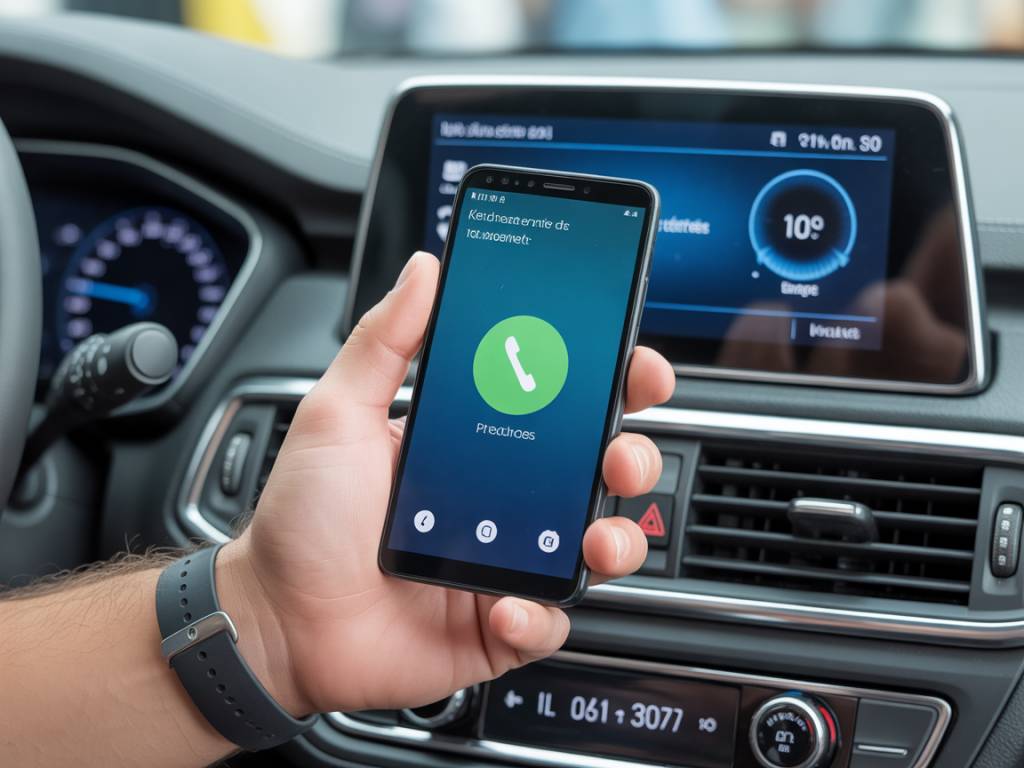
Commençons par le minimum à avoir sur toute voiture équipée : le jumelage Bluetooth. Il permet :
- de passer et recevoir des appels,
- d’écouter votre musique, podcasts, Spotify, Deezer, etc.,
- d’utiliser parfois les commandes au volant (changement de piste, volume, décrocher/raccrocher).
Étape 1 : activer le Bluetooth sur le téléphone
Sur Android :
- Ouvrez les Paramètres.
- Allez dans Appareils connectés ou Connexions (le nom peut varier).
- Activez le Bluetooth.
Étape 2 : lancer la recherche depuis la voiture
Sur le système multimédia de la voiture :
- Allez dans le menu Phone, Téléphone ou Bluetooth.
- Sélectionnez une option du type Ajouter téléphone, Nouvel appareil ou Ajouter un appareil.
- Si la voiture vous demande un code PIN avant même la recherche, notez-le (souvent 0000 ou 1234).
Étape 3 : accepter l’appairage sur le téléphone
Sur votre smartphone :
- Dans la liste des appareils disponibles, cherchez le nom de votre voiture (ex: « Peugeot 208 », « Renault EasyLink », « VW BT 1234 »).
- Touchez le nom, puis acceptez la demande de jumelage.
- Vérifiez que le code affiché sur l’écran de la voiture et sur le téléphone est bien le même, puis validez des deux côtés.
Étape 4 : donner les autorisations utiles
Le téléphone va probablement vous demander l’autorisation de :
- partager vos contacts,
- partager les messages (pour la lecture vocale parfois),
- accéder au journal d’appels.
Autorisez au minimum les contacts, sinon vous n’aurez que les numéros sur l’écran de la voiture. Vous pouvez désactiver les messages si vous préférez éviter les notifications au volant.
Tester que tout fonctionne
- Lancez une musique sur votre téléphone. Le son doit sortir sur les haut-parleurs de la voiture (sélectionnez la source Bluetooth audio si besoin).
- Demandez à quelqu’un de vous appeler pour vérifier le son du micro et des haut-parleurs.
Android Auto : le copilote numérique pour aller plus loin
Le Bluetooth se contente de transmettre le son. Android Auto, lui, affiche une interface adaptée au volant sur l’écran de la voiture. Vous y retrouvez notamment :
- Google Maps, Waze et d’autres applis de navigation compatibles,
- Spotify, Deezer, Podcasts, Audible… en version « voiture »,
- WhatsApp, SMS, Telegram, avec lecture et réponse dictées à la voix,
- L’Assistant Google (appui long sur le bouton vocal du volant ou « Ok Google »).
C’est l’outil idéal pour limiter les regards sur le téléphone posé dans le porte-gobelet… et donc réduire les risques au volant.
Android Auto avec câble USB : la méthode la plus fiable
C’est la configuration la plus répandue, surtout sur les voitures de quelques années.
Étape 1 : utiliser le bon câble
Ça paraît anecdotique, mais un câble bas de gamme peut ruiner l’expérience :
- Préférez un câble USB certifié, de qualité correcte.
- Évitez les câbles très longs ou très usés.
- Si possible, utilisez le câble fourni avec le téléphone.
Étape 2 : brancher au bon port
Dans la voiture, il y a parfois plusieurs ports USB :
- Un ou deux ports à l’avant : généralement destinés à Android Auto / Apple CarPlay.
- Des ports à l’arrière : souvent réservés à la recharge uniquement.
Si Android Auto ne se lance pas, essayez un autre port à l’avant (souvent marqué d’un petit logo « data » ou d’un symbole de smartphone).
Étape 3 : accepter les autorisations sur le téléphone
Quand vous branchez le téléphone pour la première fois :
- Un message peut s’afficher : « Autoriser Android Auto pendant que cet appareil est connecté ».
- Acceptez, et cochez éventuellement « Toujours » pour ne pas revoir la question à chaque trajet.
Étape 4 : lancer Android Auto sur l’écran de la voiture
Sur l’écran du véhicule :
- Cherchez une icône « Android Auto » ou « Projection ».
- Sélectionnez-la : l’interface Android Auto doit apparaître après un court chargement.
La première fois, la voiture peut vous demander d’accepter des conditions d’utilisation. Une fois que c’est fait, les prochaines connexions seront bien plus rapides.
Astuce de confort
Sur certains systèmes, vous pouvez choisir qu’Android Auto se lance automatiquement dès que le téléphone est branché. Très pratique pour les trajets quotidiens : branchez, partez, le GPS est déjà prêt.
Android Auto sans fil : le top, si votre voiture le permet
De plus en plus de véhicules proposent Android Auto sans fil. Plus besoin de câble : la connexion se fait via Bluetooth et Wi-Fi direct.
Étape 1 : jumeler en Bluetooth
La première étape reste un classique :
- Appairez le téléphone à la voiture en Bluetooth comme expliqué plus haut.
- Assurez-vous que la connexion Bluetooth est stable.
Étape 2 : lancer Android Auto sans fil
Suivant les marques, le chemin change un peu, mais en général :
- Allez dans le menu Android Auto ou Smartphone de la voiture.
- Cherchez une option du type « Configurer Android Auto sans fil » ou « Connexion sans fil ».
- Acceptez les demandes de connexion sur le téléphone (Wi-Fi, autorisations, etc.).
Quelques secondes plus tard, l’interface Android Auto devrait apparaître sans câble.
Ce qu’il faut savoir sur Android Auto sans fil
- La consommation de batterie est plus élevée qu’avec le câble (le Wi-Fi tourne en continu).
- La connexion peut être un peu plus capricieuse si le téléphone est coincé au fond d’un sac ou trop éloigné.
- Sur de longs trajets, un support de téléphone avec chargeur à induction est souvent un bon complément.
Et si ma voiture n’a ni Android Auto ni Bluetooth moderne ?
Bonne nouvelle : il existe des solutions pour moderniser une voiture plus ancienne sans tout changer.
Cas 1 : la voiture a une prise auxiliaire (jack 3,5 mm)
- Vous pouvez utiliser un récepteur Bluetooth branché sur la prise jack.
- Le téléphone se connecte au récepteur en Bluetooth, qui lui-même envoie le son à la voiture via l’auxiliaire.
Avantage : petit budget, idéal pour la musique. Inconvénient : pas d’affichage des infos sur l’écran de la voiture, pas d’Android Auto.
Cas 2 : autoradio à changer
Si votre voiture a un autoradio au format standard (1 DIN ou 2 DIN), vous pouvez le remplacer par :
- un autoradio avec Bluetooth uniquement,
- ou un combiné multimédia compatible Android Auto et parfois Android Auto sans fil.
C’est un investissement plus conséquent, mais le confort est proche d’une voiture récente. À condition de faire monter le tout proprement (compatibilité avec les commandes au volant, intégration dans la console, etc.).
Problèmes fréquents et solutions rapides
Même avec un système moderne, il arrive que ça coince. Voici les pannes les plus courantes et comment les régler.
Mon téléphone ne se connecte plus en Bluetooth
- Supprimez l’appareil dans le menu Bluetooth de la voiture et dans le téléphone.
- Refaites l’appairage à zéro, comme au premier jour.
- Vérifiez que votre téléphone n’est pas connecté en Bluetooth à trop d’appareils en même temps.
Android Auto ne se lance pas en USB
- Testez un autre câble (plus court, meilleure qualité).
- Essayez un autre port USB dans la voiture.
- Redémarrez le téléphone et, si possible, le système multimédia (en coupant le contact quelques minutes).
- Vérifiez dans les Paramètres > Applications > Android Auto que l’application est bien activée et à jour.
Android Auto sans fil se déconnecte souvent
- Évitez de ranger le téléphone trop loin (sac à dos dans le coffre, par exemple).
- Désactivez temporairement d’autres connexions Wi-Fi qui pourraient perturber (partage de connexion, par exemple).
- Assurez-vous que le téléphone n’est pas en mode économie d’énergie agressif, qui coupe les connexions en tâche de fond.
La voix ne marche pas bien (micro ou haut-parleurs)
- Vérifiez dans les paramètres Bluetooth de la voiture que le profil Appels est bien activé pour ce téléphone.
- Nettoyez le micro de toit (s’il est accessible) : poussière, fumée, etc. peuvent affecter la qualité.
- Dans les paramètres Android Auto, testez le choix de la langue et la reconnaissance vocale.
Utiliser Android Auto et le Bluetooth en toute sécurité
La connectivité est un vrai plus… mais mal utilisée, elle peut devenir aussi distrayante qu’un téléphone en main.
Adopter les bons réflexes
- Préparez votre itinéraire avant de partir : adresse, étape, mode de trajet.
- Choisissez vos playlists à l’avance plutôt que de fouiller dans les menus en roulant.
- Utilisez au maximum les commandes vocales : « Ok Google, emmène-moi à… », « Mets France Inter », etc.
Savoir poser le téléphone
- Installez un support de téléphone si vous avez besoin de garder un œil sur l’écran (GPS, par exemple).
- Évitez de laisser le téléphone sur les genoux ou le siège passager, où il finira par tomber au premier virage.
Penser à la batterie et à la durabilité
Un téléphone utilisé en GPS + data + Bluetooth ou Android Auto, ça chauffe et ça consomme :
- En Android Auto filaire, la batterie se recharge pendant l’utilisation, ce qui limite le stress énergétique.
- En Android Auto sans fil, pensez à une solution de charge (USB, induction) pour les trajets longs.
- Si vous êtes sensible à la consommation d’énergie et à la durée de vie de la batterie, évitez de laisser l’écran du téléphone allumé inutilement.
Quelques idées pratiques pour tirer le meilleur de votre installation
Une fois la connexion maîtrisée, il reste à l’optimiser pour vos trajets du quotidien, vos week-ends ou vos longs voyages en camping-car.
Personnaliser Android Auto
- Dans l’appli Android Auto, choisissez les applications affichées : retirez celles que vous n’utilisez jamais.
- Organisez l’ordre des applis pour garder vos indispensables à portée de main : navigation, audio, téléphone.
- Activez ou désactivez les notifications selon vos préférences, pour ne pas être bombardé en roulant.
Préparer un long trajet
- Téléchargez les cartes hors ligne de Google Maps si vous savez que vous passerez par des zones mal couvertes.
- Préparez une ou deux playlists longues (musique ou podcasts) pour éviter de manipuler le téléphone.
- Si vous roulez en camping-car ou avec une caravane, privilégiez les applis spécialisées (parkings, aires, campings) compatibles avec Android Auto.
Penser à l’avenir
Si votre voiture actuelle est un peu limitée côté connectivité, mais que vous comptez la garder encore quelques années, un autoradio compatible Android Auto peut complètement changer votre expérience de conduite, sans changer de véhicule. Un bon moyen de prolonger la vie de votre auto tout en profitant du confort numérique des modèles récents.
Que vous soyez en citadine électrique, en break diesel qui a déjà bien roulé, ou au volant d’un camping-car prêt pour l’aventure, un téléphone bien connecté devient un vrai compagnon de route. Une fois que Bluetooth et Android Auto sont apprivoisés, difficile de revenir en arrière.